家事の合間に、文章を聴く
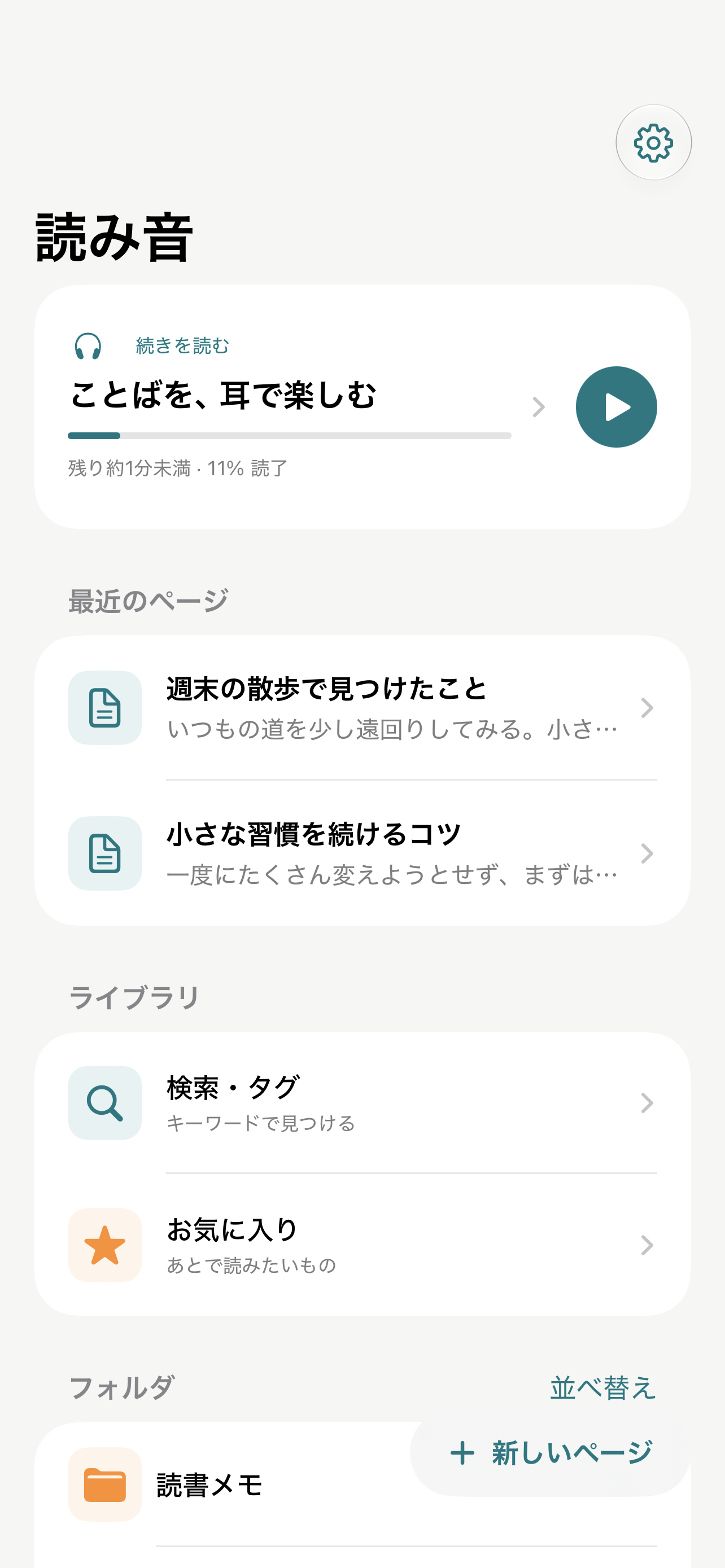
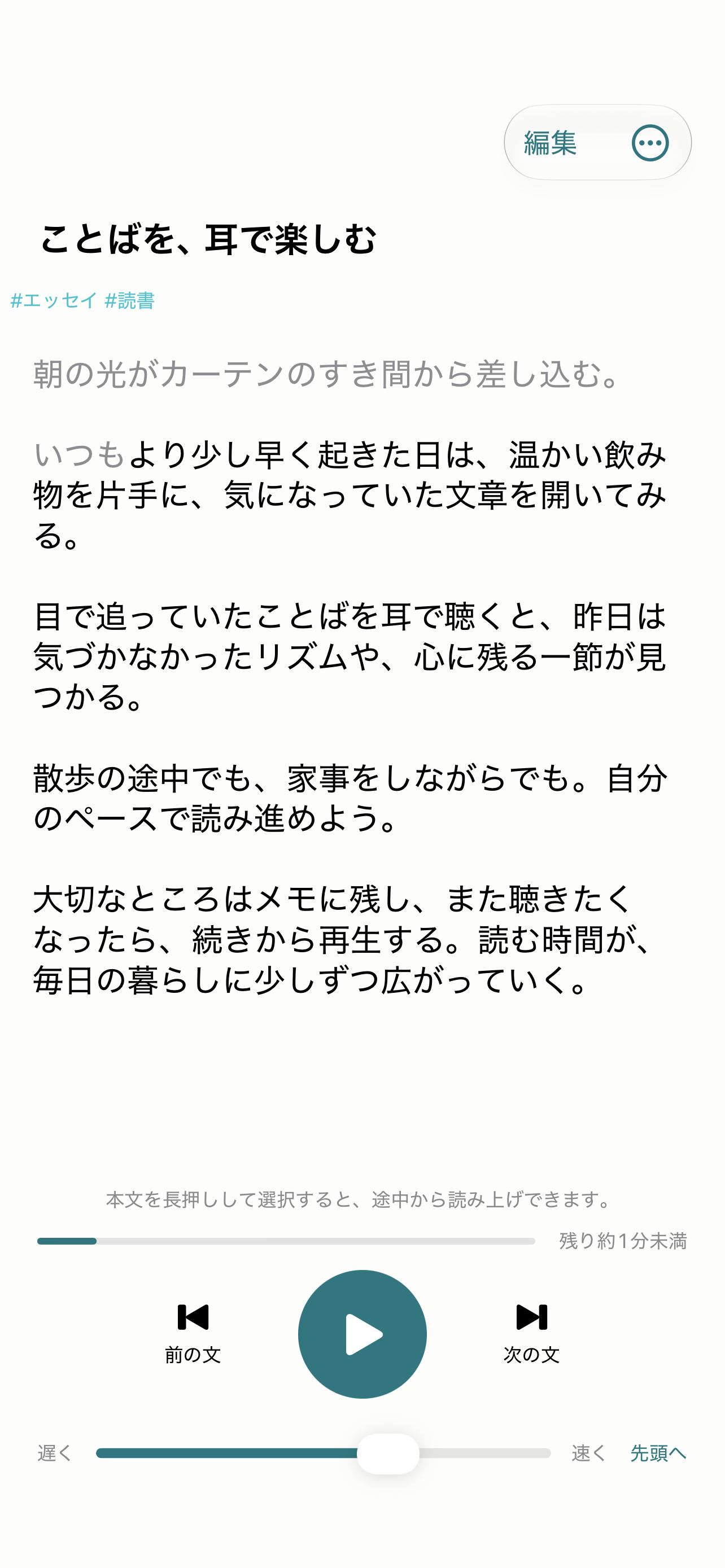
保存しておいた文章を再生。途中で止めても、続きから読み返せます。
気になった文章や自分のメモを保存。
家事の合間に、休憩時間に。読み音で続きを聴こう。
14日間無料体験 · 自動課金なし
気に入ったら600円の買い切り(日本価格)
読み音 文章読み上げ・読書メモ
App Storeで公開中 iPhoneでご利用いただけます。App Storeで読み音を見る →
保存しておいた文章を再生。途中で止めても、続きから読み返せます。
書いた文章を貼り付けて再生。文字だけでは気づきにくい言い回しを確認する使い方にも。
自分でまとめた学びをフォルダやタグに整理。振り返りたい場所から聴けます。
まずは、自分で書いた短い文章をひとつ。無料体験で、声と操作感を確かめてください。
14日間の無料体験へ ↗ダウンロード後、アプリ内で無料体験を開始します。Googleドライブ連携は買い切り購入後に利用できます。
読む・編集する・聴くために、Googleアカウントを用意する必要はありません。
ホームの「+」から保存先フォルダを選び、本文を貼り付けます。タイトルはあとから変更できます。
編集画面の「保存」を押すと、ページが端末内に保存されます。ホームの最近のページからも開けます。
ページ下部の再生ボタンを押すと読み上げが始まります。読み進めた部分は文字の色で確認できます。
文章を選択し、iPhoneの「共有」から「読み音」を選びます。内容を確認して「追加」を押し、読み音を開くと「共有」フォルダに取り込まれます。URLだけを共有した場合は、そのURLを保存します。記事本文の自動取得は行いません。
ホームの「フォルダ」横の「並べ替え」で順番を変更できます。フォルダ内のページも並べ替えられます。フォルダの名前変更・削除は長押しメニューなどから行えます。
「検索・タグ」から探したり、ページの操作メニューでお気に入りに追加したりできます。タグは編集画面で設定できます。
削除したページは、設定・管理の「ゴミ箱」から復元できます。「空にする」を実行すると元に戻せません。
通常の保存先は端末内です。アプリを削除する前や、機種変更の前にバックアップを用意してください。
同期は手動です。ほかの端末へ引き継ぐ前に、同期が完了したことを確認してください。
別のiPhoneでは、同じApple Accountで購入を復元し、バックアップを保存したGoogleアカウントに接続します。「Googleドライブから復元」で内容と取り込み方法を確認してください。置き換え前の端末データは退避されます。
設定・管理 →「書き出し・復元」から、バックアップ、画像付きHTML、テキストを書き出せます。アプリに戻すための保存にはバックアップを選び、閲覧・ほかの用途にはHTMLやテキストを使います。
iPhoneで「Appを削除」すると、通常は端末内の保存データも削除されます。「Appを取り除く」はデータを残す別の操作です。再インストールだけではGoogleドライブから自動復元しません。Googleドライブや書き出し先のバックアップは残るため、必要に応じて各保存先で削除してください。
無料ダウンロードで、14日間の無料体験を始められます。買い切りは日本のApp Storeで600円です。
無料体験を開始して、文章の追加・編集・読み上げをお試しいただけます。Googleドライブ連携は含みません。
一度の購入で継続利用とGoogleドライブ連携を解除します。自動課金・月額料金はありません。
体験終了後も、保存した文章の閲覧と書き出しは引き続き利用できます。購入金額はアプリ内とAppleの購入確認画面でご確認ください。購入済みの場合は「購入を復元」を利用します。アプリを削除しても購入履歴は消えません。
文章を選択した状態で共有を開き、アプリ一覧の「その他」も確認してください。共有元アプリによっては選択した文章が渡されないことがあります。その場合はコピーして読み音の編集画面に貼り付けてください。
読み音ではiPhoneで利用可能なAppleの音声を選びます。端末側で音声をダウンロードすると選択肢が増える場合があります。外部のAI音声サービスへ本文を送る機能はありません。
買い切り購入後に利用できます。購入済みなら「購入を復元」を試し、通信状態とGoogleアカウントを確認してください。会社・学校のアカウントは管理者の制限で接続できない場合があります。
通信に失敗しても端末内のデータを保持します。エラー内容を確認し、通信が安定した状態で再試行してください。復旧のためにアプリを削除すると端末内データを失うため、先にバックアップを書き出してください。
同期時に変更を統合し、本文などの競合は競合コピーとして残します。同期後は両方の内容を確認してください。同じページやフォルダを複数端末で同時に編集する前には、バックアップを用意することをおすすめします。
無料体験はAppleの購入履歴に基づいて管理します。同じApple Accountで再インストールしても、体験期間は最初からにはなりません。端末内の文章データと、購入・体験の履歴は別のものです。
使い方のご質問や、不具合のご報告を受け付けています。
methano_121@yahoo.co.jpパスワード、認証コード、お支払い情報は送らないでください。スクリーンショットは、本文や個人情報を隠してからお送りください。
お問い合わせ時の個人情報の取り扱い →